Rédaction SBF Formation ·
Configurer une caisse enregistreuse Cashdesk Neo demande une attention particulière aux prérequis matériels, aux connexions périphériques et à l’intégration avec le logiciel de caisse utilisé. En 2026, cette solution s’adapte bien aux commerces modernes, à condition de respecter les étapes clés d’installation et de paramétrage pour éviter les interruptions de service. Le bon fonctionnement repose sur une configuration cohérente entre le terminal, les périphériques et l’application de gestion commerciale.
Comprendre le système Cashdesk Neo et son rôle en point de vente
Qu’est-ce que Cashdesk Neo dans un environnement de caisse connectée ?
Cashdesk Neo n’est pas un logiciel en soi, mais un concept de caisse matérielle intégrée, souvent associée à des solutions comme Odoo POS. Elle fonctionne comme un terminal de vente unifié, combinant un PC, un écran, un système d’exploitation (souvent Ubuntu), et des interfaces pour connecter imprimante, tiroir-caisse, balance ou scanner. L’objectif est d’offrir une solution stable, locale, sans dépendance excessive au cloud, tout en restant synchronisée avec le back-office.
Le terme "Neo" désigne ici une génération de caisses plus modulaires, capables de fonctionner en mode posboxless, c’est-à-dire sans boîtier externe dédié. Le PC de caisse fait office de passerelle entre le matériel et l’application web Odoo, via des outils comme pywebdriver, qui gère les communications locales avec les périphériques.
Les avantages d’un système intégré pour la gestion commerciale
Un système comme Cashdesk Neo permet de centraliser les opérations de vente, d’inventaire et de reporting dans une seule interface. Contrairement aux caisses traditionnelles, elle permet une synchronisation en temps réel des ventes avec la comptabilité, les stocks et les fiches produits. Cela réduit les erreurs humaines et améliore la traçabilité.
En outre, son architecture locale assure une disponibilité continue, même en cas de coupure internet. Les transactions sont stockées localement et synchronisées dès que la connexion est rétablie. Cette résilience est cruciale pour les commerces en zone rurale ou dans des lieux à connectivité instable.
Compatibilité avec les logiciels de caisse modernes en 2026
En 2026, Cashdesk Neo est principalement conçue pour fonctionner avec Odoo POS, mais elle peut aussi s’interfacer avec d’autres logiciels compatibles ESC/POS ou via des API ouvertes. L’essentiel est que le logiciel supporte la gestion des périphériques via pywebdriver ou une IoT Box émulée.
Les solutions tierces comme certains modules de gestion pour petits commerces peuvent également être adaptées, à condition de disposer d’une documentation technique claire sur la gestion des ports USB, des protocoles d’impression et des signaux d’ouverture de tiroir-caisse.
Quel type de configuration vous convient ?
Utilisez-vous déjà Odoo ou un système similaire ?
Avez-vous du matériel à connecter (imprimante, balance, etc.) ?
La configuration posboxless avec pywebdriver est idéale pour vous. Privilégiez un PC sous Ubuntu avec ports USB suffisants.
Une solution simple avec navigateur web suffit. Un PC récent avec connexion internet est amplement suffisant.
Optez pour une intégration via pywebdriver ou une IoT Box. Vérifiez la compatibilité matérielle avec votre logiciel.
Vous pouvez utiliser un terminal léger. Assurez-vous que votre logiciel gère les scanners USB sans pilote spécifique.
Préparer le matériel nécessaire avant la configuration
Le PC ou terminal de caisse : spécifications techniques requises
Le cœur du système Cashdesk Neo est un PC de caisse suffisamment récent, idéalement de moins de cinq ans, avec au minimum 8 Gio de RAM et 128 Gio de stockage SSD. Le SSD est fortement recommandé pour une meilleure réactivité et une durée de vie prolongée face aux accès fréquents aux données.
Le système d’exploitation doit être compatible avec les outils de gestion matérielle comme pywebdriver. Ubuntu 18.04 ou une version ultérieure est souvent privilégiée pour sa stabilité et sa légèreté. Un écran tactile, bien que non obligatoire, améliore l’ergonomie en point de vente.
Imprimante ticket, tiroir-caisse et balance : les périphériques compatibles
L’imprimante à ticket doit être compatible ESC/POS et se connecter en USB ou Ethernet. Des modèles comme l’Epson TM-T20III sont couramment utilisés pour leur fiabilité. Le tiroir-caisse doit être compatible avec l’imprimante, car il est généralement ouvert via un signal électrique émis par l’imprimante après impression du ticket.
Pour les commerces alimentaires ou les marchés, une balance Mettler-Toledo Ariva avec connexion USB ou RS-232 (avec adaptateur) est souvent intégrée. Elle permet de peser les produits et d’envoyer automatiquement le poids et le prix au logiciel de caisse.
Connexions USB, Ethernet et alimentation : vérifier l’infrastructure
Il est crucial de disposer de suffisamment de ports USB libres. Les périphériques nécessitant un port incluent : clavier, souris (ou écran tactile), imprimante (si en USB), balance, scanner, et éventuellement un hub ou une clé Ethernet. Si le PC en manque, un hub USB 3.0 alimenté est recommandé pour éviter les coupures de courant.
La connexion internet doit être stable, câblée de préférence. En cas de réseau Wi-Fi, assurez-vous d’une bonne couverture au niveau de la caisse. Enfin, vérifiez que l’alimentation électrique est sécurisée, avec un disjoncteur dédié si possible.
Installer et lancer le logiciel de caisse compatible avec Cashdesk Neo
Choisir entre Odoo POS, pywebdriver ou une solution tierce
Odoo POS est la solution la plus courante pour les caisses Cashdesk Neo. Elle offre une intégration fluide avec les stocks, la comptabilité et les ventes. Le recours à pywebdriver permet d’éviter l’utilisation d’une IoT Box physique, en installant directement le service sur le PC de caisse.
Si vous utilisez un autre logiciel, vérifiez sa capacité à gérer les périphériques locaux via des pilotes standards ou des protocoles ouverts. Certains systèmes nécessitent une configuration manuelle des ports, ce qui peut rallonger le processus d’installation.
Télécharger et installer l’application sur un système Ubuntu ou Windows
Pour une installation sur Ubuntu, commencez par mettre à jour le système. Téléchargez ensuite l’application Odoo POS ou installez pywebdriver via les instructions fournies par votre prestataire technique. Le processus inclut généralement l’installation de dépendances Python et la configuration du service au démarrage.
Sur Windows, l’installation est possible mais moins recommandée, car pywebdriver est optimisé pour Linux. Si vous optez pour cette voie, préférez un environnement virtualisé ou une machine dédiée avec une configuration soigneusement testée.
Créer un compte et synchroniser les données commerciales
Une fois l’application installée, connectez-vous à votre instance Odoo ou à votre back-office. Synchronisez les produits, les catégories, les taxes et les utilisateurs autorisés. Cette étape est cruciale : sans données de base, la caisse ne pourra pas fonctionner correctement.
Assurez-vous que les identifiants de caisse sont correctement configurés dans le back-office, et que chaque employé dispose d’un login personnel pour tracer les actions.
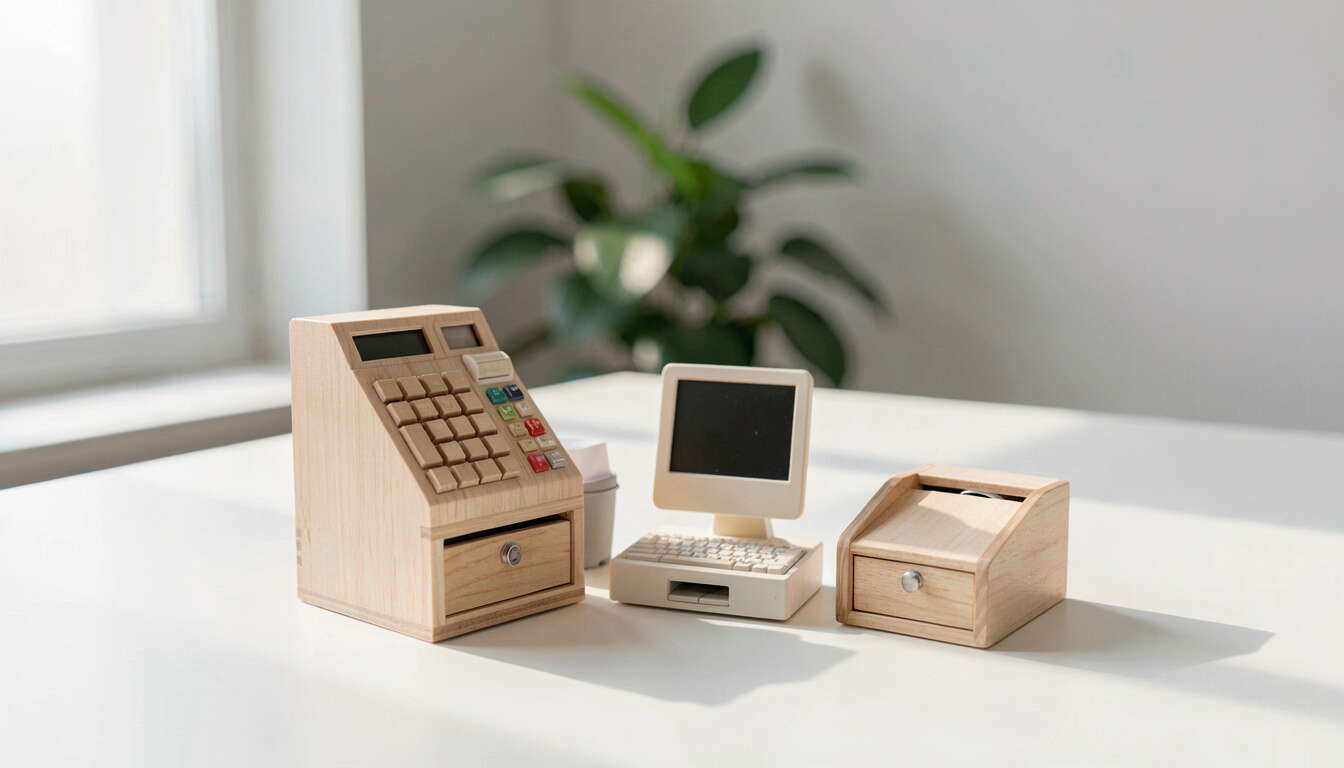
Configurer les périphériques sur la caisse Cashdesk Neo
Brancher et reconnaître l’imprimante à ticket ESC/POS
Connectez l’imprimante en USB ou Ethernet. Dans l’interface Odoo POS, accédez aux paramètres matériels et vérifiez que l’imprimante est détectée. Si elle n’apparaît pas, redémarrez le service pywebdriver ou vérifiez les câbles et l’alimentation.
Testez l’impression d’un ticket de test. Si l’impression échoue, consultez les logs du service pour identifier les erreurs de communication ou de protocole.
Activer l’ouverture automatique du tiroir-caisse via l’imprimante
Le tiroir-caisse est généralement relié à l’imprimante via un câble jack. Dans les paramètres de l’imprimante, activez l’option "Ouvrir le tiroir après impression". Certains modèles nécessitent un réglage spécifique dans le firmware de l’imprimante.
Testez manuellement l’ouverture via une commande dans l’interface de gestion. Si le tiroir ne s’ouvre pas, vérifiez la polarité du câble ou la compatibilité électrique.
Configurer une balance électronique Mettler-Toledo ou similaire
Connectez la balance en USB. Si elle utilise un port RS-232, utilisez un adaptateur USB-RS232. Dans Odoo, activez l’option "Balance électronique" et sélectionnez le port correspondant.
Testez en pesant un produit : le poids doit s’afficher automatiquement dans le champ de saisie. Si ce n’est pas le cas, vérifiez les paramètres de communication (vitesse en bauds, parité) ou redémarrez le service pywebdriver.
Utiliser un scanner USB ou une douchette sans fil
Les scanners USB fonctionnent généralement en mode "clavier", c’est-à-dire qu’ils simulent une frappe de code-barres. Branchez le scanner et testez-le dans un champ de texte. S’il ne fonctionne pas, vérifiez le mode de sortie dans le manuel du fabricant.
Pour les douchettes sans fil, assurez-vous que le récepteur est bien connecté et que les piles sont chargées. Certains modèles nécessitent un appairage via un bouton physique.
Checklist de configuration matérielle
Points vérifiés : / 6
Paramétrer la caisse dans l’interface logicielle (ex. Odoo POS)
Activer le mode IoT Box ou posboxless selon le cas
Dans Odoo, accédez aux paramètres de la caisse et cochez l’option "IoT Box". Si vous utilisez un PC en mode posboxless, entrez l’adresse IP locale du terminal. Cette adresse peut être trouvée via la commande ip a dans le terminal Ubuntu.
Le système vérifiera automatiquement la connexion et listera les périphériques détectés. Si aucun n’apparaît, redémarrez le service pywebdriver ou vérifiez le pare-feu.
Saisir l’adresse IP locale du terminal de caisse
L’adresse IP doit être fixe pour éviter les déconnexions. Configurez une IP statique dans les paramètres réseau du PC, ou réservez une adresse dans le routeur via l’adresse MAC du terminal.
Une fois l’IP saisie dans Odoo, actualisez la page de caisse. Le système doit reconnaître le matériel connecté et afficher un statut "Connecté".
Associer les périphériques dans les paramètres matériels
Dans l’onglet "Matériel", associez chaque périphérique à sa fonction : imprimante, balance, tiroir-caisse, etc. Si plusieurs imprimantes sont connectées, attribuez-les à des catégories de produits spécifiques (ex. impression cuisine).
Assurez-vous que les noms des périphériques sont clairs et cohérents avec leur usage réel.
Tester chaque fonction avant la première vente
Avant d’ouvrir la caisse au public, effectuez un test complet : scan d’un produit, impression du ticket, ouverture du tiroir, pesée avec la balance. Vérifiez que la vente est bien enregistrée dans le journal et synchronisée avec le back-office.
Invitez un collègue à refaire le test pour s’assurer de la reproductibilité. Notez toute anomalie et corrigez-la avant la mise en production.
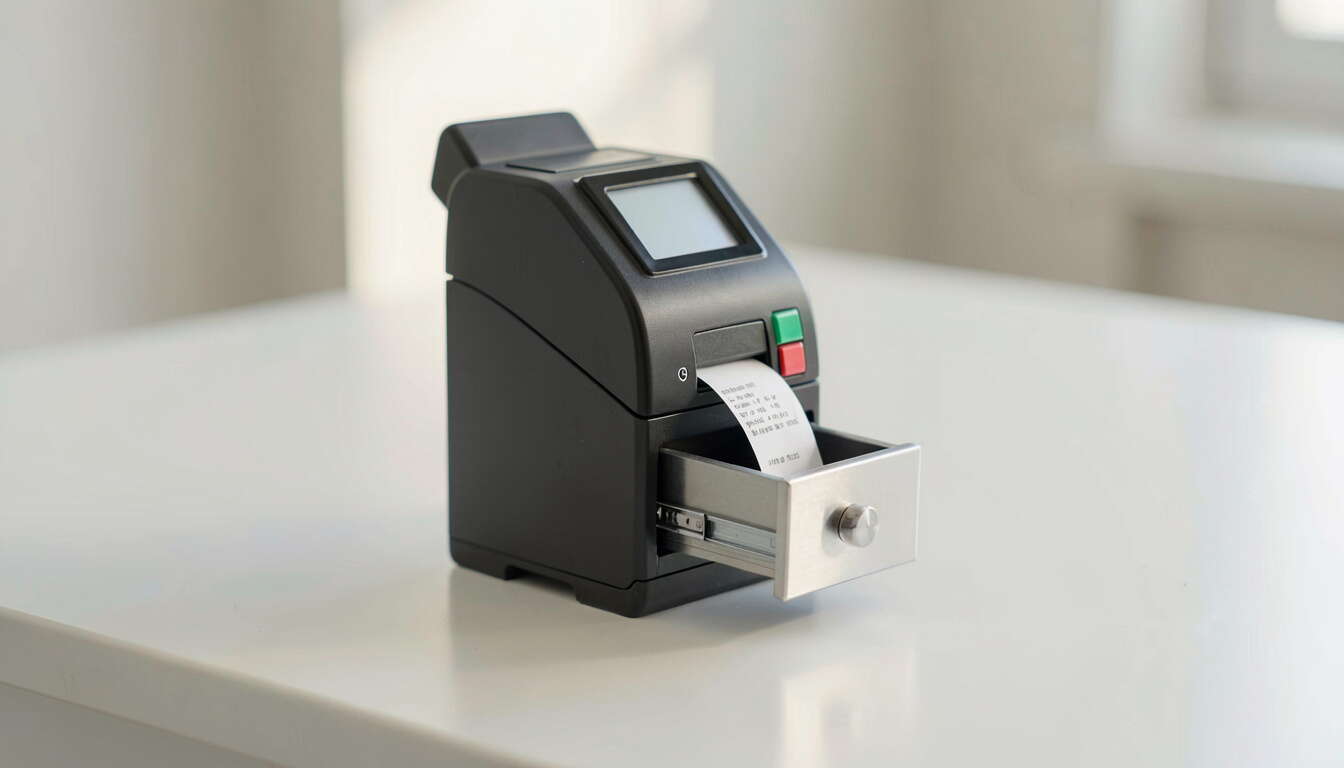
Résoudre les problèmes courants après installation
La caisse ne détecte pas l’imprimante : vérifications à faire
Si l’imprimante n’est pas reconnue, commencez par vérifier les câbles et l’alimentation. Redémarrez le service pywebdriver avec la commande sudo service pywebdriver restart. Consultez les logs via journalctl -u pywebdriver pour identifier les erreurs.
Si le problème persiste, testez l’imprimante sur un autre PC pour écarter un défaut matériel.
Problème de connexion entre le logiciel et le matériel
Une perte de connexion peut survenir si l’adresse IP change ou si le service pywebdriver s’arrête. Configurez le service pour qu’il redémarre automatiquement après une panne. Vérifiez aussi que le pare-feu ne bloque pas les ports utilisés (généralement 8069).
Le tiroir-caisse ne s’ouvre pas automatiquement : causes possibles
Les causes fréquentes incluent un câble défectueux, une mauvaise polarité, ou une désactivation involontaire dans les paramètres de l’imprimante. Testez l’ouverture manuelle via l’interface Odoo. Si elle fonctionne, le problème vient du déclenchement automatique.
Mettre à jour les pilotes ou redémarrer le service pywebdriver
Les mises à jour logicielles peuvent corriger des bugs de compatibilité. Suivez les instructions de votre prestataire pour mettre à jour pywebdriver ou Odoo. Après toute mise à jour, redémarrez le service et testez à nouveau les périphériques.
Assurer la maintenance et la sécurité du système
Mettre à jour régulièrement le logiciel et le système d’exploitation
Les mises à jour de sécurité sont cruciales pour protéger les données de caisse. Configurez les mises à jour automatiques pour le système d’exploitation et les applications critiques. Planifiez ces mises à jour en dehors des heures d’ouverture.
Sauvegarder les données de caisse et les paramètres périphériques
Automatisez la sauvegarde des données vers un serveur externe ou un cloud sécurisé. Conservez une copie des configurations matérielles (adresses IP, paramètres de balance, etc.) dans un fichier chiffré.
Protéger l’accès au terminal avec des identifiants sécurisés
Chaque employé doit avoir un compte utilisateur avec un mot de passe fort. Désactivez les comptes inactifs. Activez le verrouillage automatique après 5 minutes d’inactivité.
| Périphérique | Connexion | Compatibilité |
|---|---|---|
| Imprimante ticket | USB ou Ethernet | ESC/POS (Epson TM-T20III) |
| Tiroir-caisse | Jack vers imprimante | Compatible Epson |
| Balance | USB ou RS-232 | Mettler-Toledo Ariva |
| Scanner | USB | Mode clavier |
Où trouver un support technique fiable pour Cashdesk Neo en France ?
Contacter un partenaire certifié pour l’installation
Coop IT Easy est un prestataire reconnu pour l’installation et le support de caisses basées sur Odoo et pywebdriver. Ils accompagnent les structures sur l’ensemble du processus, de la configuration matérielle à la formation des équipes.
Accéder à la documentation officielle et aux forums communautaires
La documentation Odoo et les dépôts GitHub de pywebdriver offrent des guides détaillés. Les forums communautaires permettent d’échanger avec d’autres utilisateurs confrontés à des problèmes similaires.
Recourir à des prestataires spécialisés comme Coop IT Easy
Pour les projets complexes ou les multi-sites, un accompagnement technique est fortement recommandé. Il permet d’éviter les erreurs de configuration et de gagner du temps sur la mise en service.
Pour garantir un fonctionnement optimal de votre caisse Cashdesk Neo, passez en revue chaque connexion matérielle et chaque paramètre logiciel dès la mise en service. Si vous prévoyez d’ajouter d’autres équipements ou d’ouvrir un second point de vente, consultez la page dédiée à la sélection d'une caisse enregistreuse adaptée à votre petit commerce pour anticiper les besoins futurs.
Questions fréquentes
Quelle est la différence entre une IoT Box et une posboxless ?
La IoT Box est un boîtier matériel fourni par Odoo, tandis que la posboxless émule cette fonctionnalité directement sur le PC de caisse, sans matériel supplémentaire.
Faut-il une connexion internet permanente ?
Non, les ventes sont enregistrées localement et synchronisées dès que la connexion est rétablie.
Peut-on utiliser Windows pour une caisse Cashdesk Neo ?
Oui, mais Ubuntu est fortement recommandé pour une meilleure compatibilité avec pywebdriver.
Comment savoir si mon imprimante est compatible ESC/POS ?
Vérifiez la documentation du fabricant ou testez avec un logiciel de démonstration fourni par le vendeur.
Que faire si le tiroir-caisse ne s’ouvre pas ?
Vérifiez le câble, l’alimentation et les paramètres de l’imprimante. Testez l’ouverture manuelle via l’interface Odoo.
Peut-on connecter plusieurs balances ?
Oui, à condition que chaque balance soit sur un port USB distinct et correctement configurée dans le logiciel.
Comment mettre à jour pywebdriver ?
Suivez les instructions du prestataire technique ou du dépôt GitHub officiel, en redémarrant le service après mise à jour.
Est-il possible de fonctionner sans imprimante ?
Oui, pour des ventes digitales ou des retraits, mais l’impression reste obligatoire pour les transactions physiques selon la réglementation.